Le guide Softfilio
Lancez votre carte de fidélité digitale en 11 étapes
De l’inscription à la première récompense offerte, en 11 étapes.
Créer votre espace
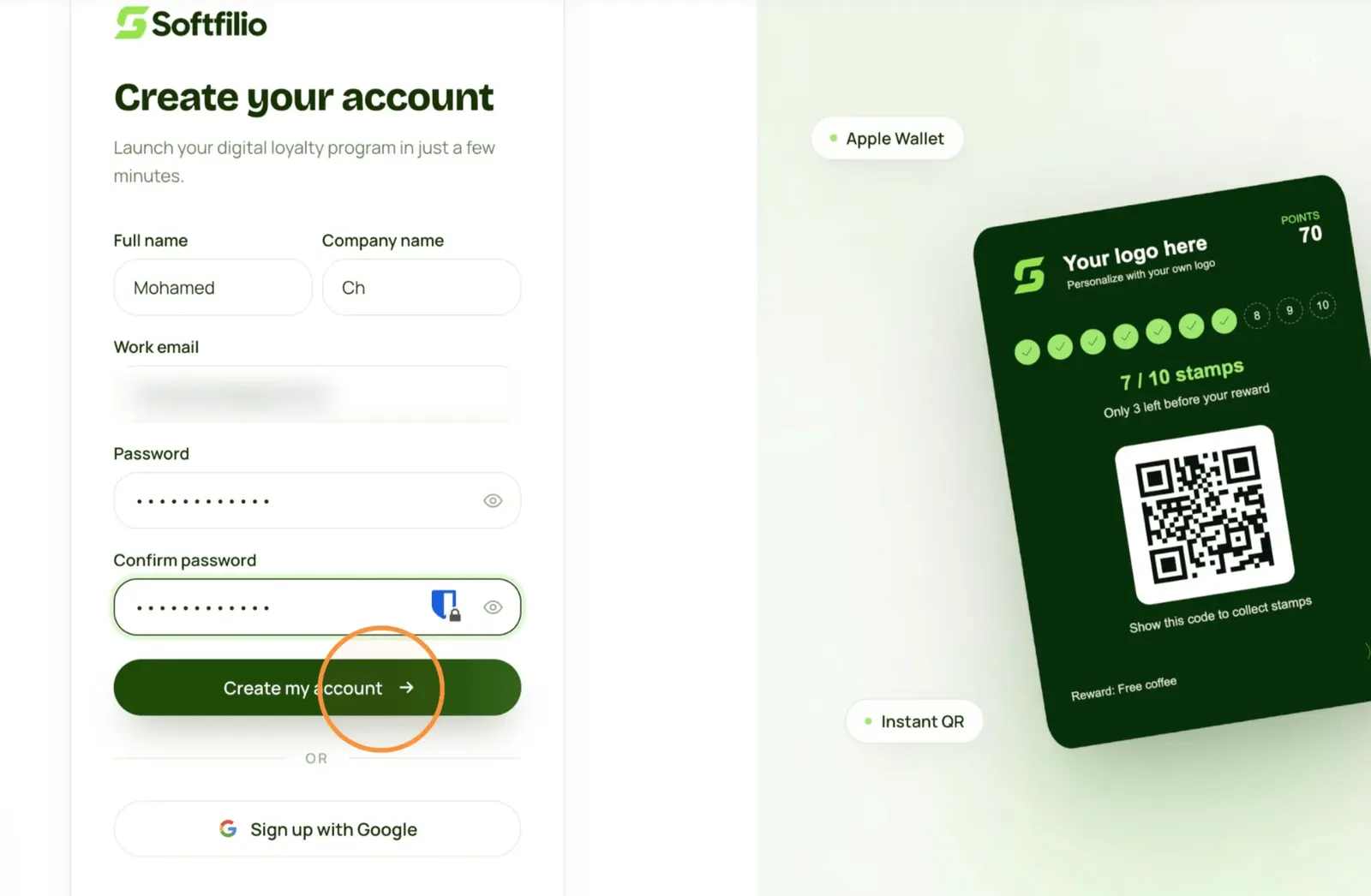
1. Créez votre compte
Indiquez votre nom, celui de votre commerce et votre email professionnel, puis choisissez un mot de passe. Vous pouvez aussi vous inscrire avec Google.
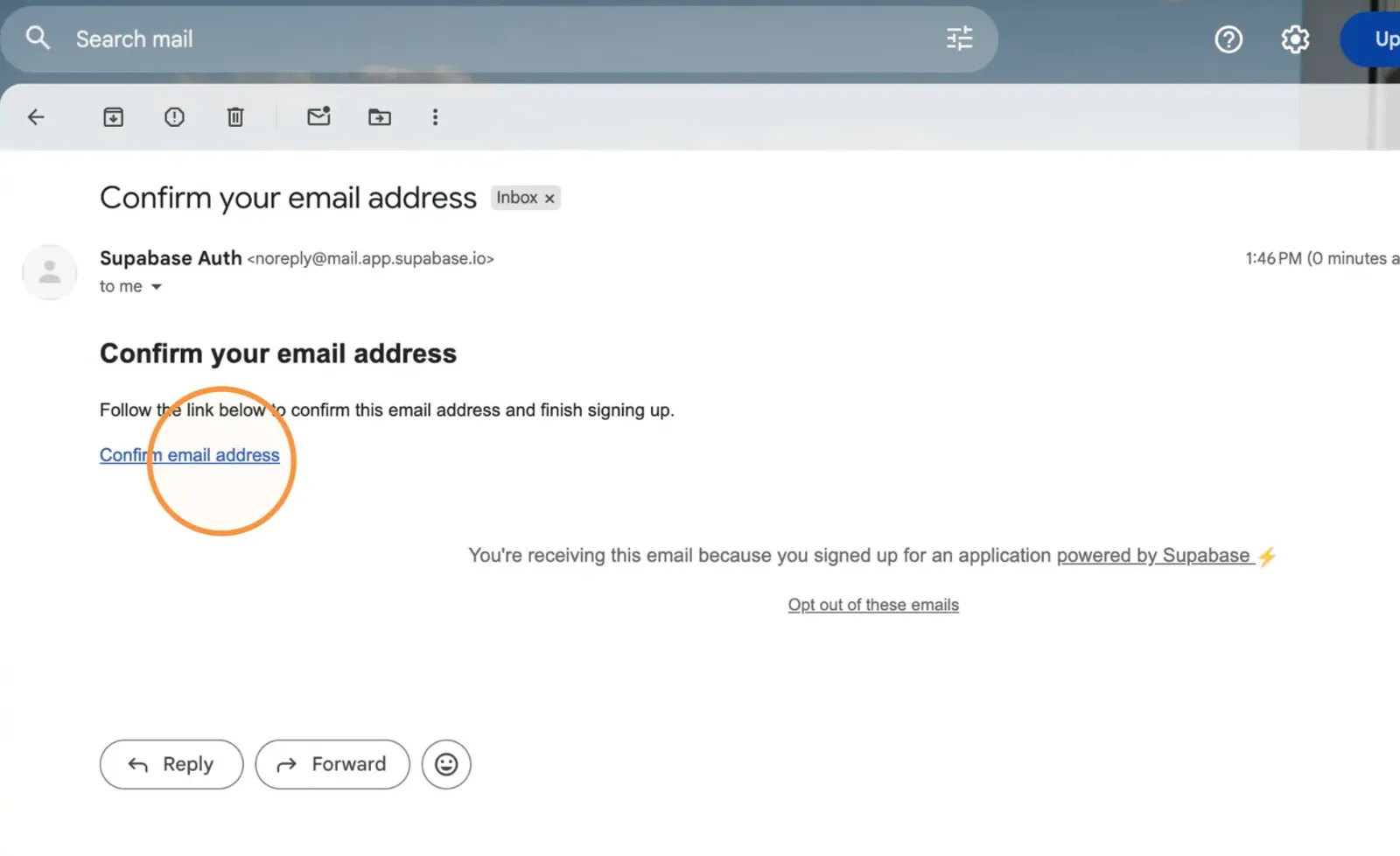
2. Confirmez votre email
Ouvrez l’email reçu et cliquez sur le lien de confirmation. Vous revenez sur Softfilio pour continuer.
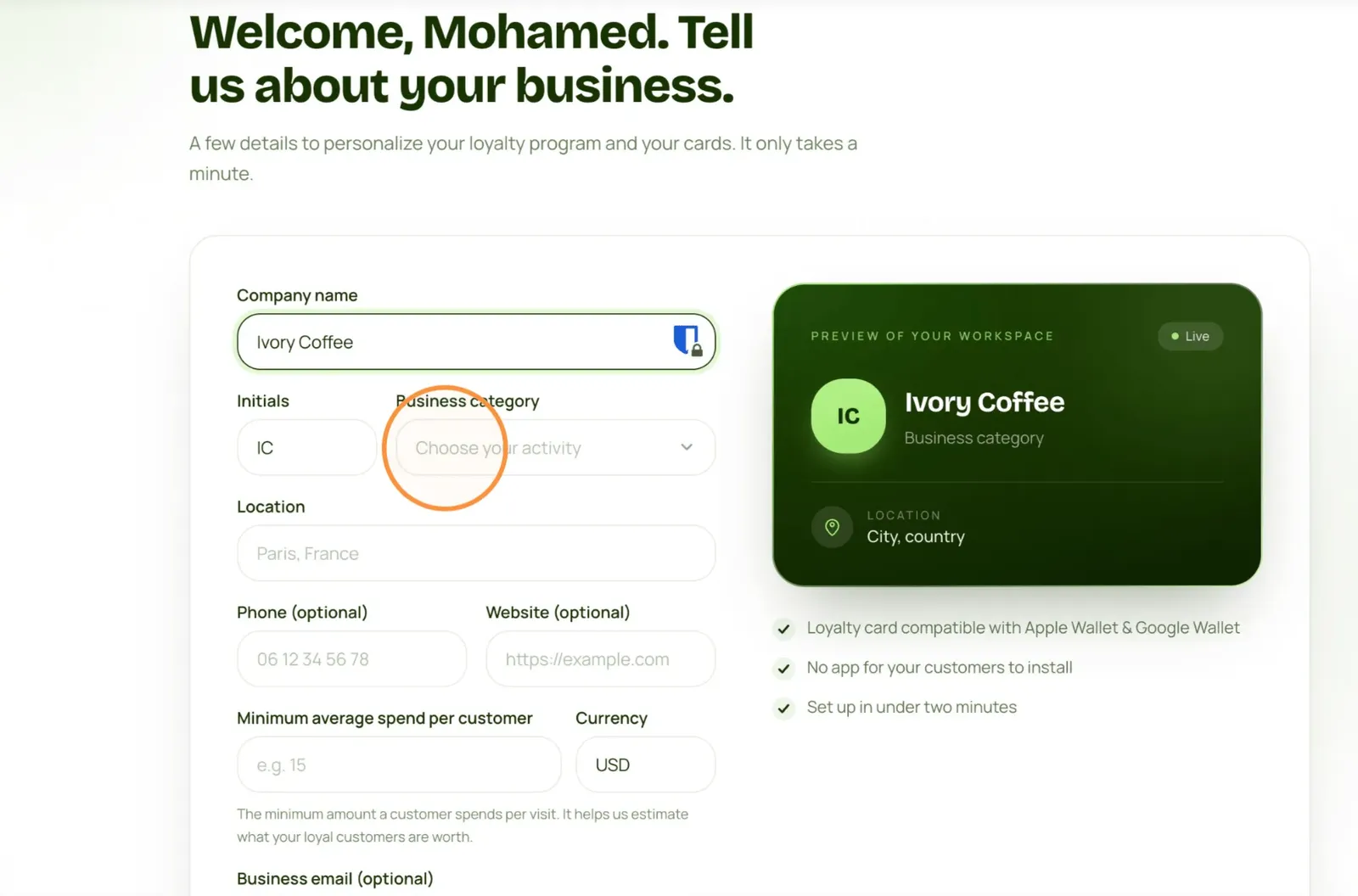
3. Présentez votre commerce
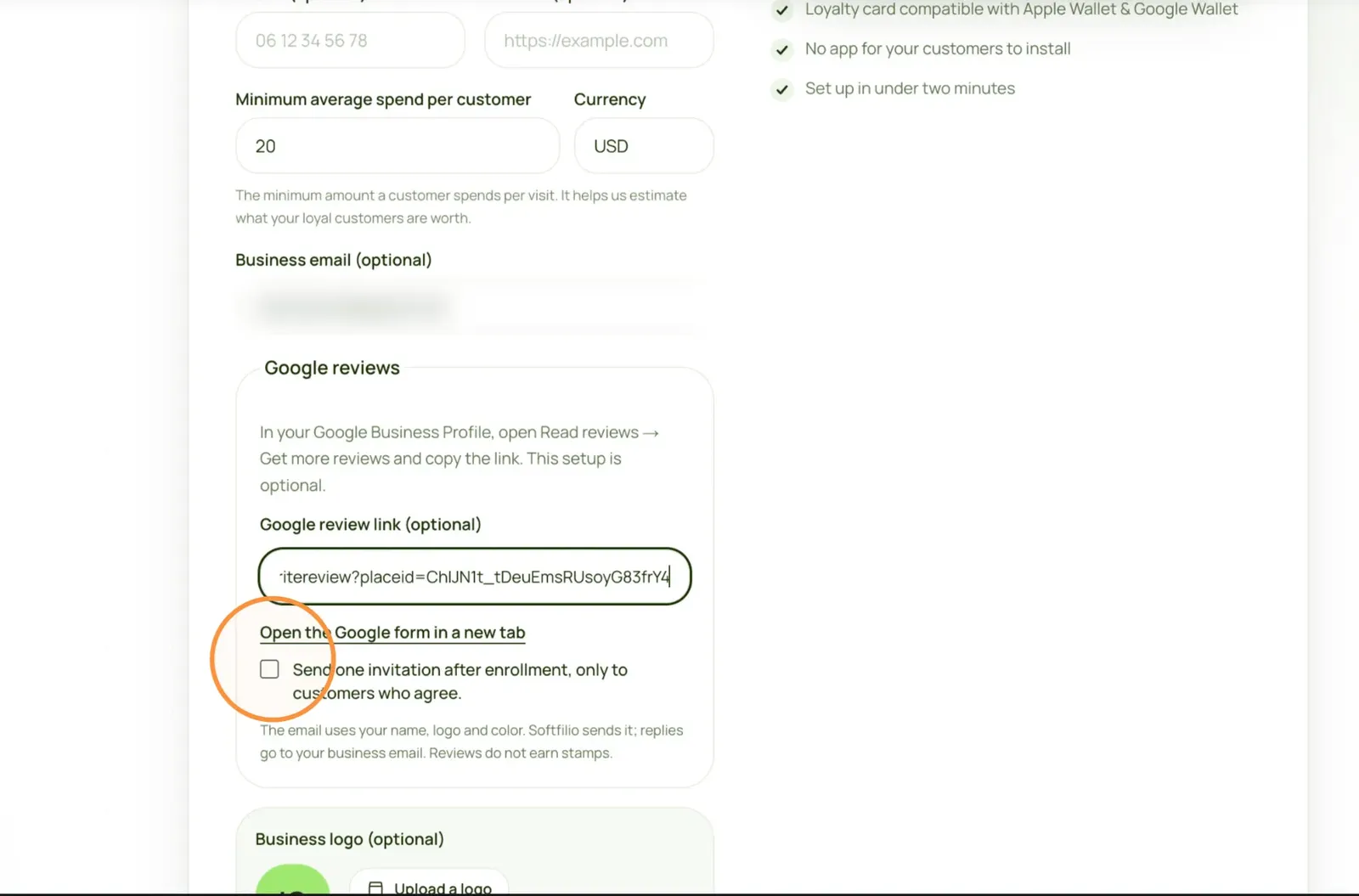
Renseignez le nom, la catégorie d’activité, la ville et votre panier moyen. Vous pouvez aussi activer ici les invitations d’avis Google, en option.
Lancer votre carte
4. Créez votre carte de fidélité
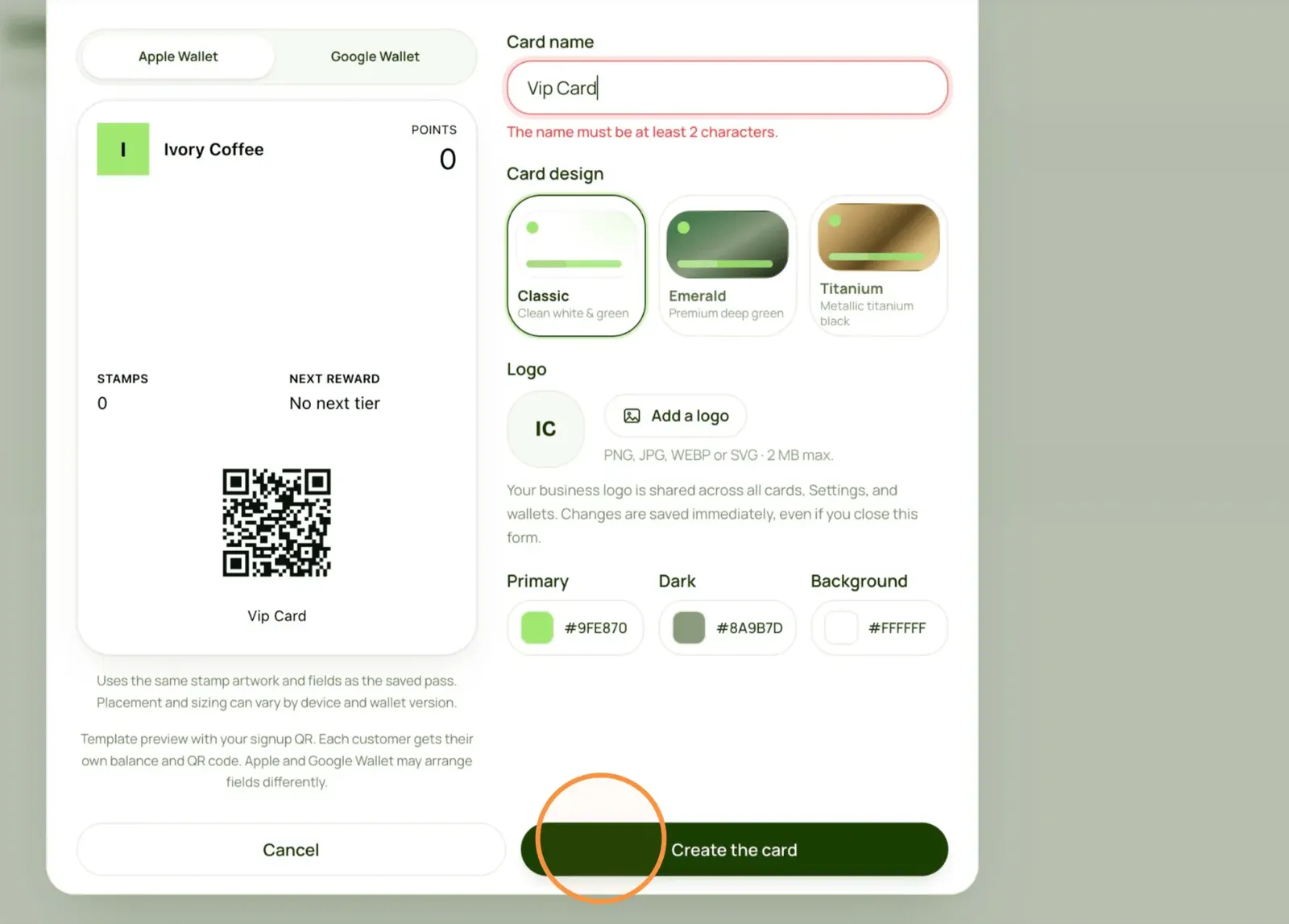
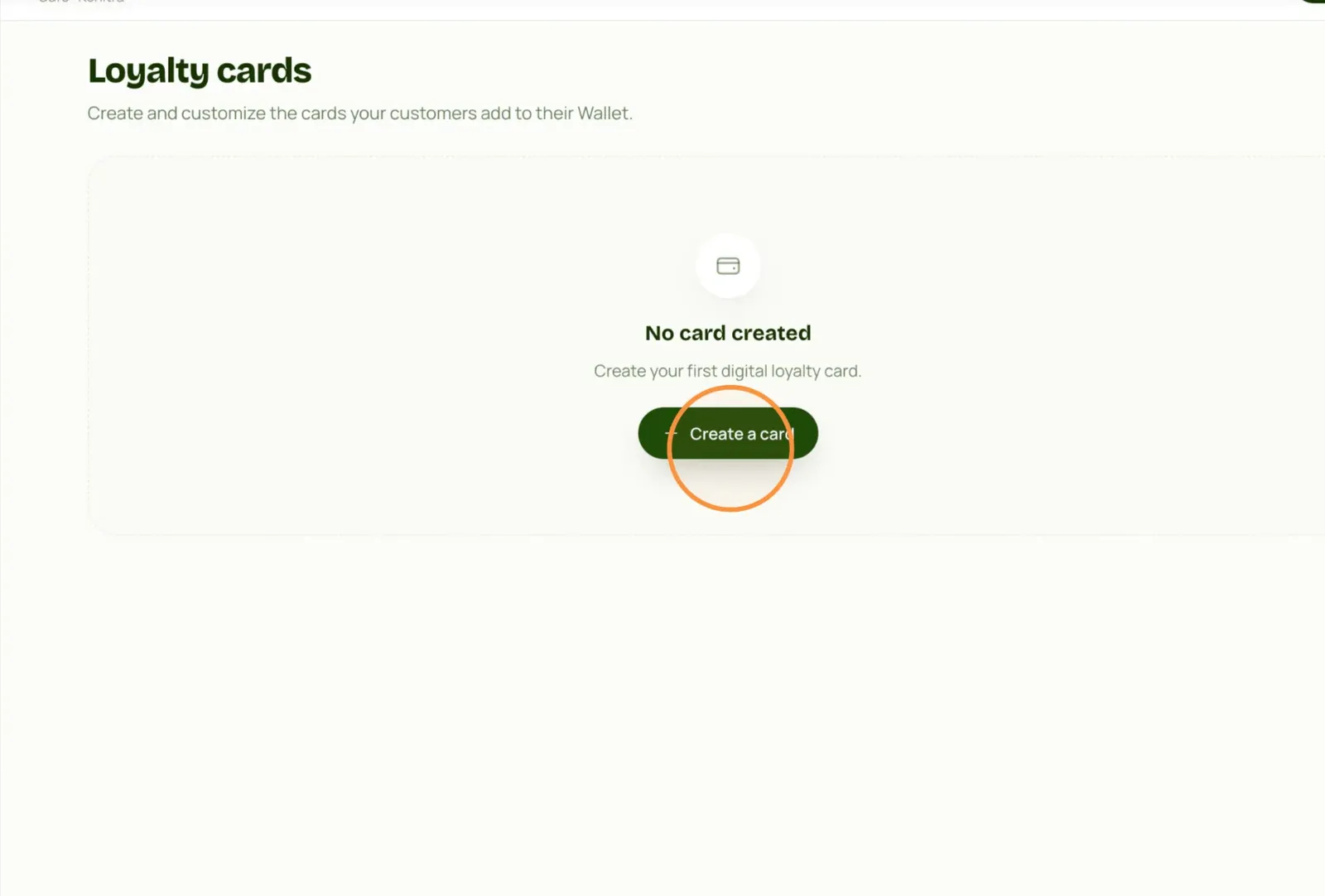
Dans Cartes, cliquez sur Créer une carte. Donnez-lui un nom, choisissez un design et vos couleurs : l’aperçu se met à jour en direct.
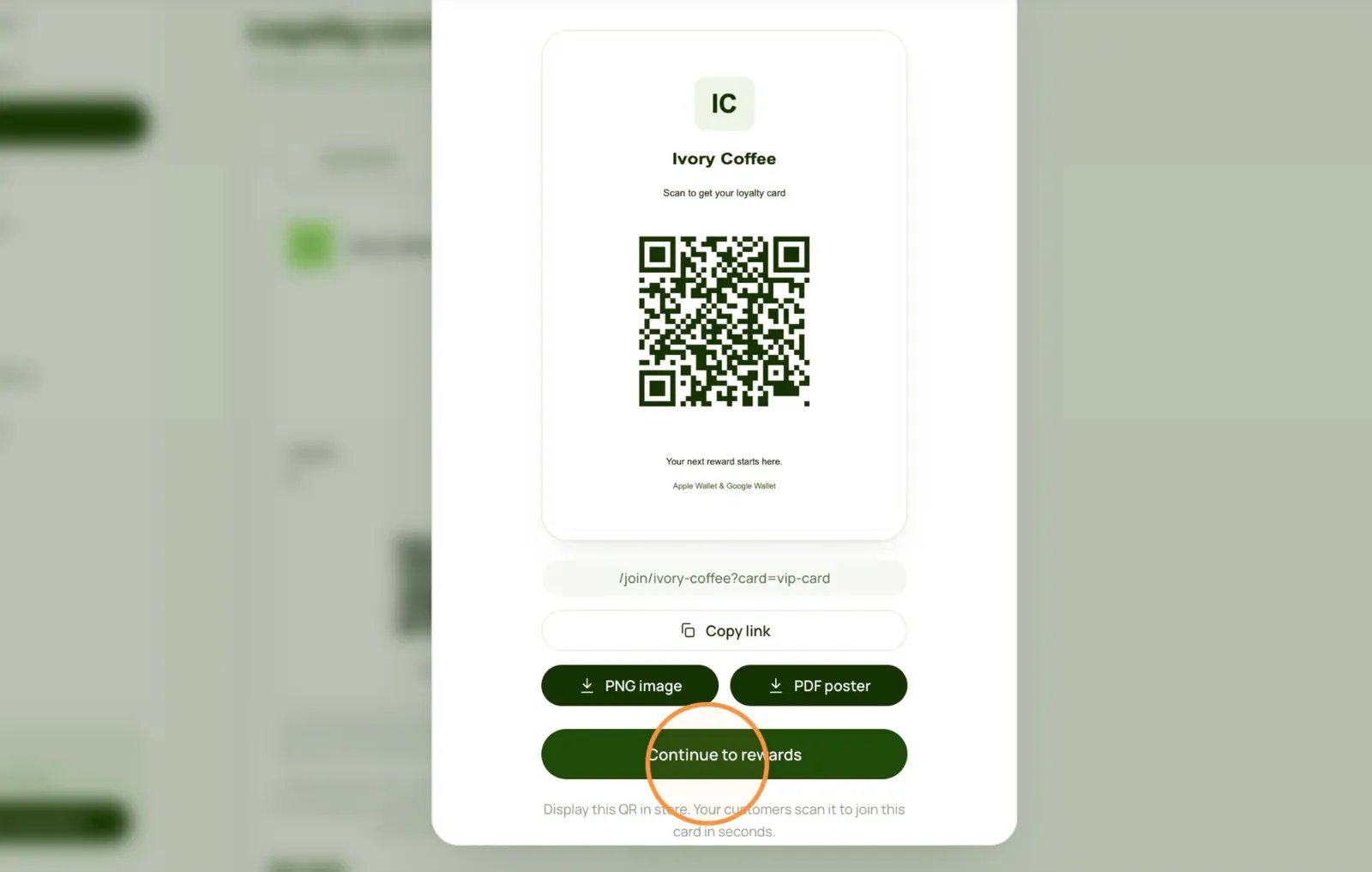
5. Affichez votre QR code
Téléchargez l’affiche PDF (ou l’image PNG) et placez-la près de la caisse. Vos clients la scannent pour ajouter votre carte à leur Wallet.
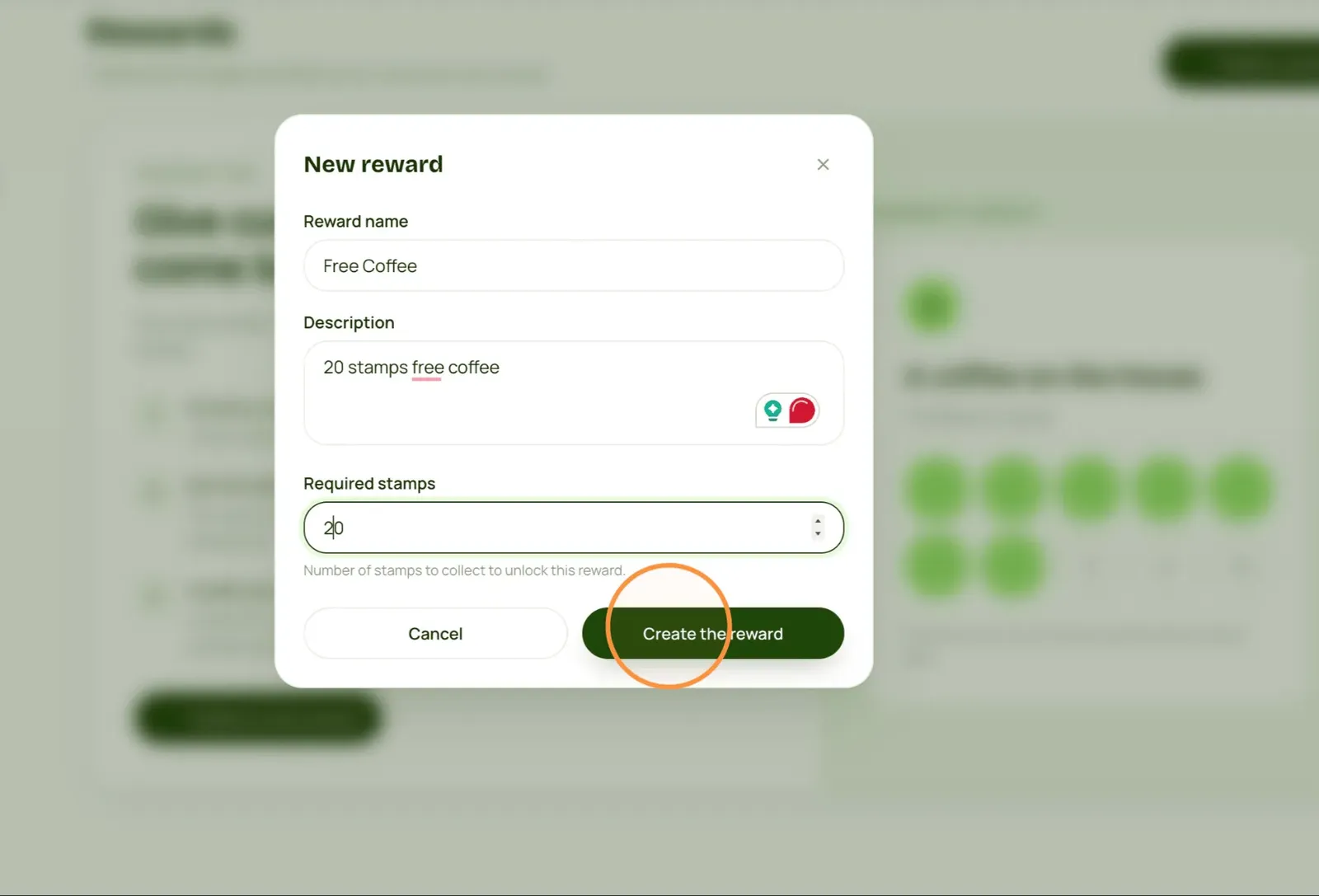
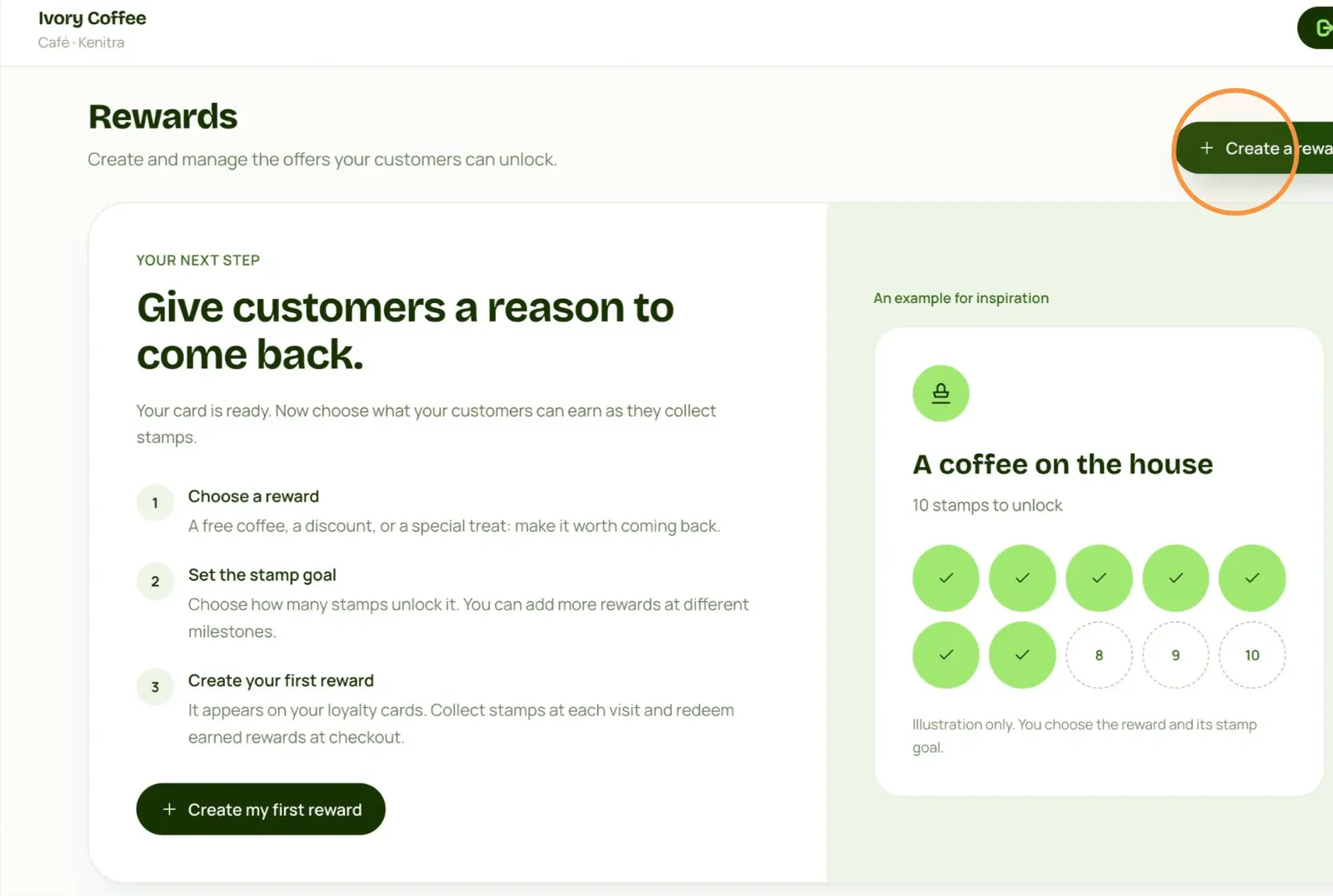
6. Créez votre première récompense
Dans Récompenses, nommez l’offre et choisissez le nombre de tampons nécessaires, par exemple un café offert après 10 tampons.
Équipe et visites
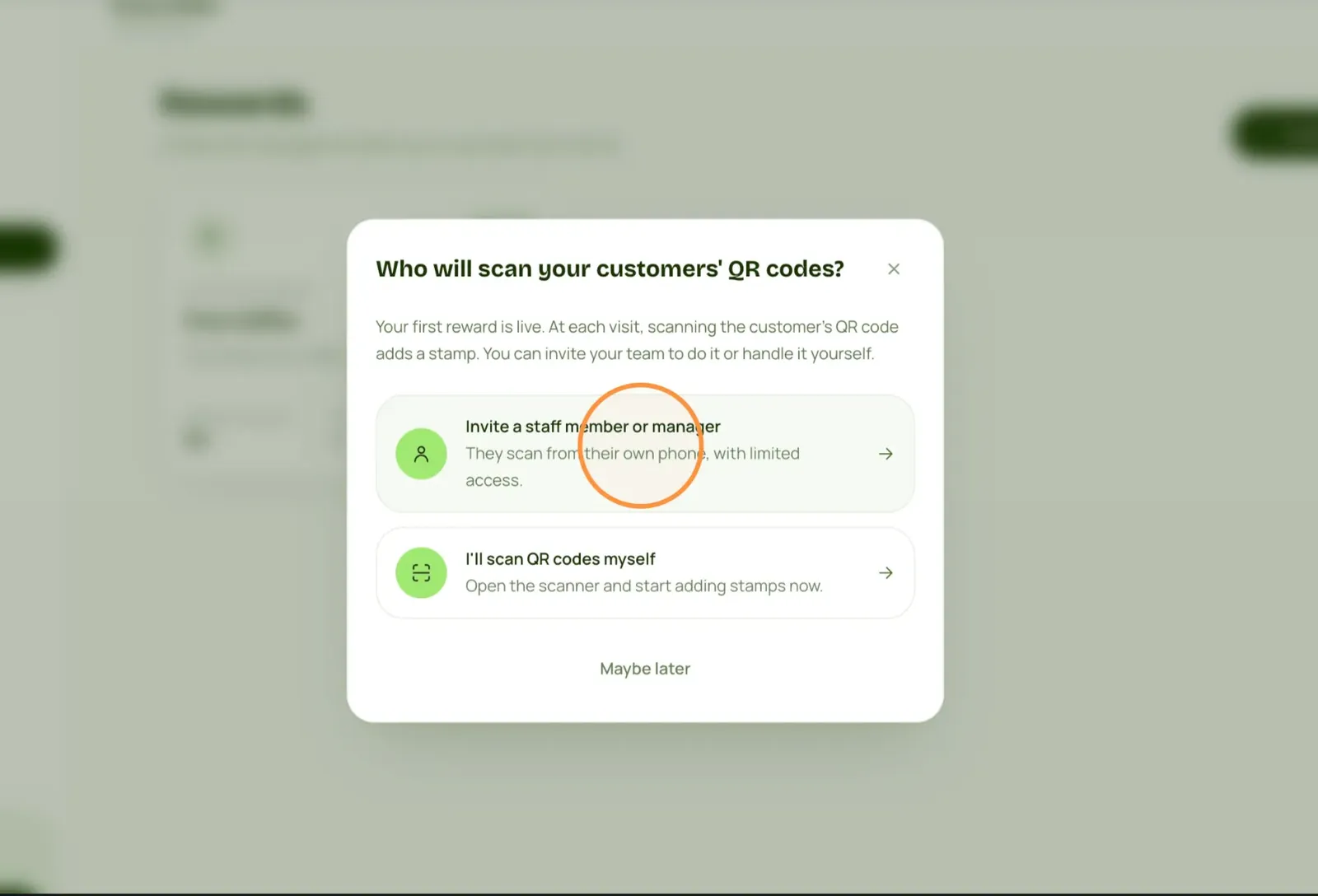
7. Choisissez qui scanne
Après votre première récompense, invitez un employé ou un manager, ou scannez les QR codes vous-même.
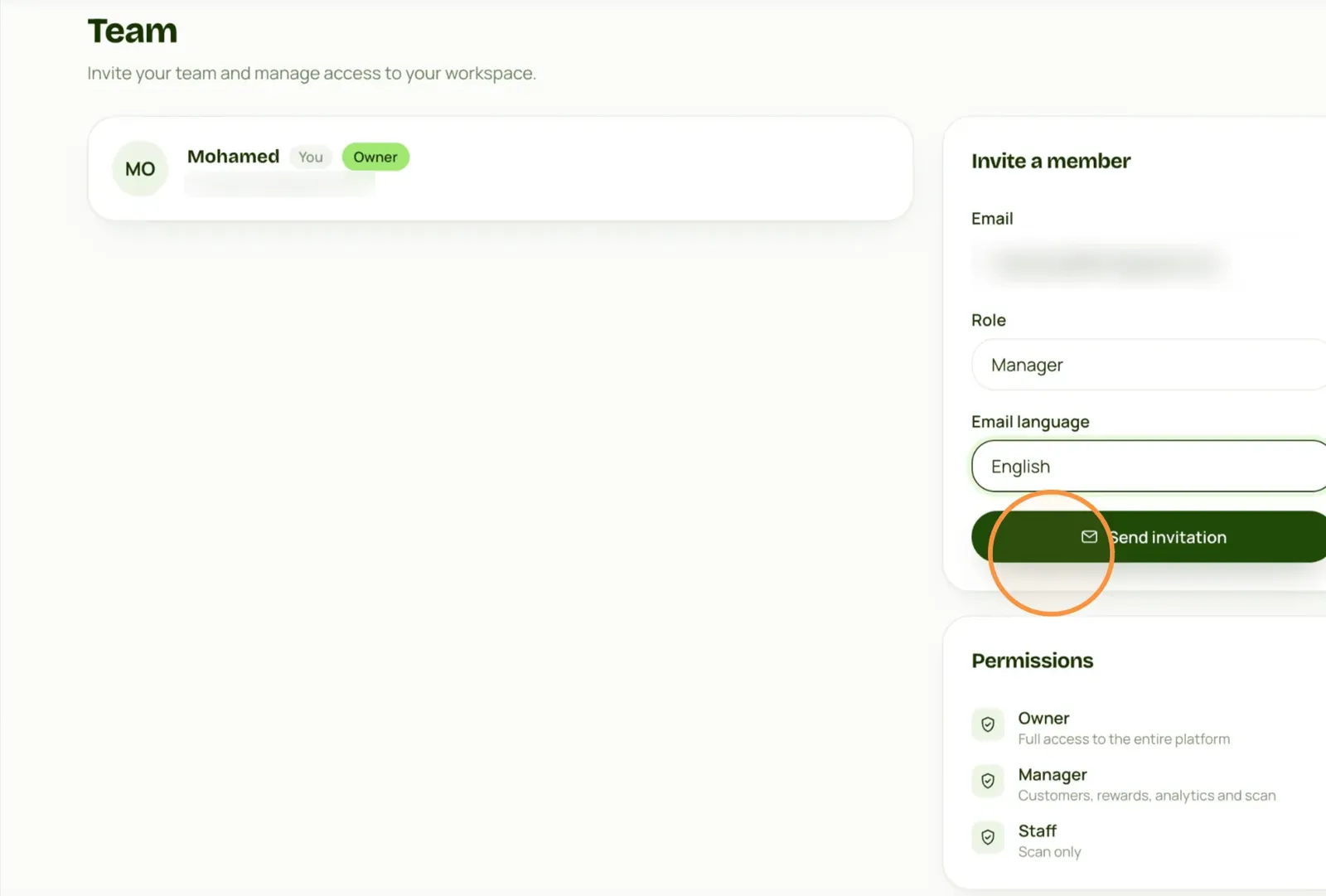
8. Envoyez l’invitation
Dans Équipe, saisissez son email, choisissez le rôle et la langue de l’email, puis cliquez sur Envoyer l’invitation. Un membre Équipe peut seulement scanner.
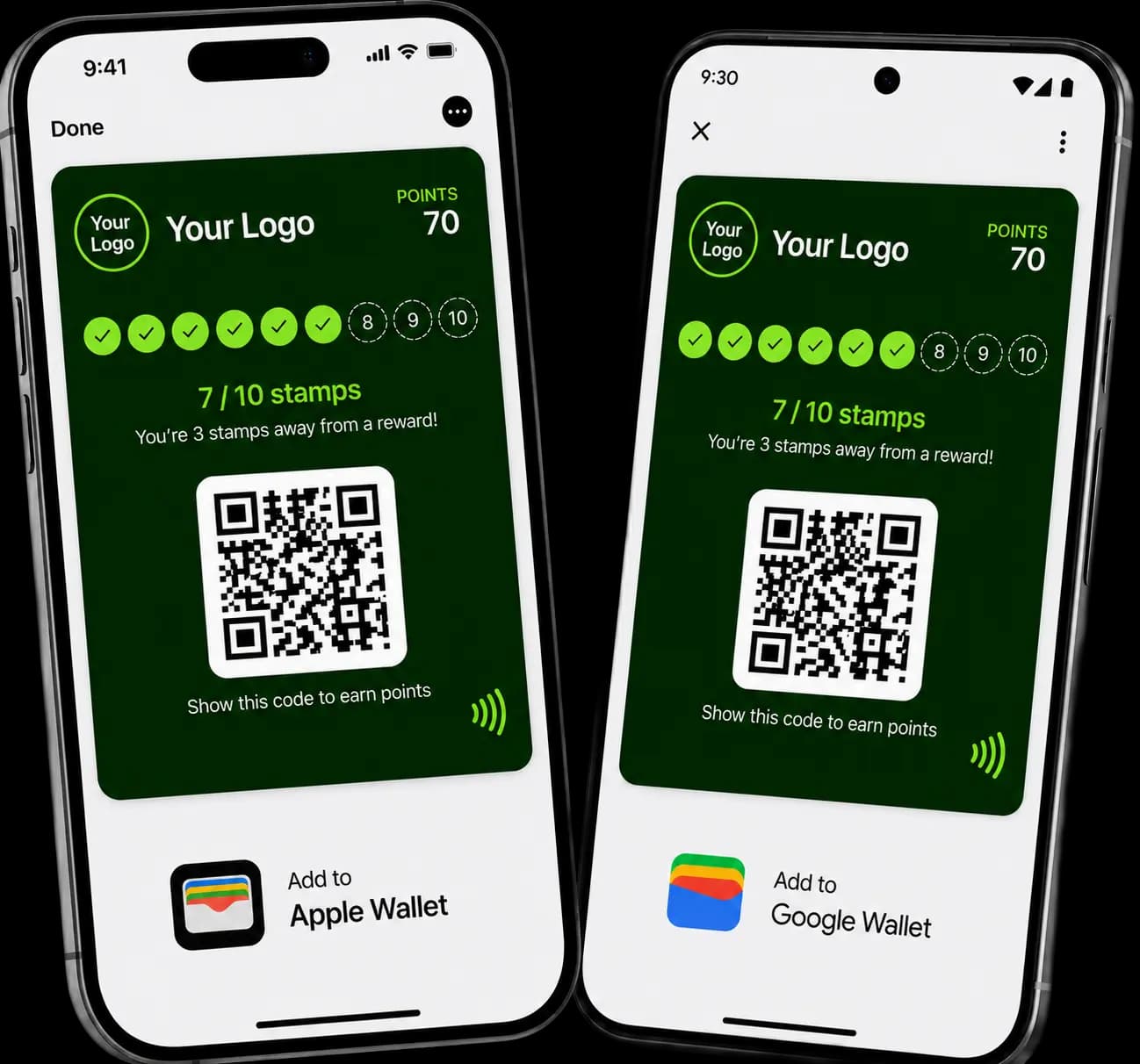
9. Vos clients rejoignent le programme
Le client scanne votre affiche et reçoit sa carte dans son Wallet. Si vous avez activé les invitations d’avis Google, ceux qui l’acceptent reçoivent un seul email ; un avis ne rapporte jamais de tampon.
10. Ajoutez un tampon à chaque visite
Ouvrez Scanner, scannez le QR code de la carte Wallet du client et cliquez sur Ajouter un tampon. Sa carte se met à jour toute seule.
11. Offrez la récompense
Une fois débloquée, la récompense apparaît dans Scanner. Remettez-la au client, puis cliquez sur Utiliser pour la valider.
Prêt à lancer votre carte ?